現代人にとってスマートフォンはもはや必需品であり、単なる通信端末を超えて個人秘書や高性能カメラ、自分だけの映画館のような役割を果たしている。しかし、毎日手にしているこの小さな機器には、メーカーでさえ詳述していない便利機能が至るところに隠れている。
スマートフォンをより有効に使う方法は決して難しくない。複雑なコーディングを学んだり高額な有料アプリを導入する必要はない。設定メニューの奥にあるトグルをオンにしたり、画面の特定箇所を長押しするなどの小さな習慣で、端末は真の「スマートデバイス」に変わる。業務効率を高めたいビジネスパーソン、旅先で最高の一枚を残したい旅行者、スマホのセキュリティを重視する利用者まで、満足できる隠れ機能が既に手のひらの上に用意されている。
以下で紹介する機能は、AppleのiPhoneとSamsungのGalaxyのユーザーが見落としやすい重要な利便性を含む。背面を軽く叩くだけで懐中電灯が点き、AIが代わりにスパム着信を受け、動画内の騒音だけを選んで消してしまうといった“魔法”のような機能が実際に組み込まれている。
テキストで電話を受ける
Galaxyの「Hold Assist」と「テキストで電話を受ける(Bixby Text Call)」は、AIが通話を代行して管理する機能で、主に「電話」アプリ内の設定で制御する。
設定は簡単だ。「電話」アプリを起動 → 右上の「もっと見る(点が3つのアイコン)」 → 「設定」 → 「テキストで電話を受ける(Bixby Text Call)」を選択する。該当スイッチを有効にすると、知らない番号から着信が来た際に画面に「テキストで電話を受ける」ボタンが表示される。このボタンをタッチするとAIが代わりに電話に出て、「こんにちは。どちら様か、用件を教えてほしい」といった案内を流し、相手の音声を画面上にリアルタイムでテキスト変換して表示する。
効率的な動画編集
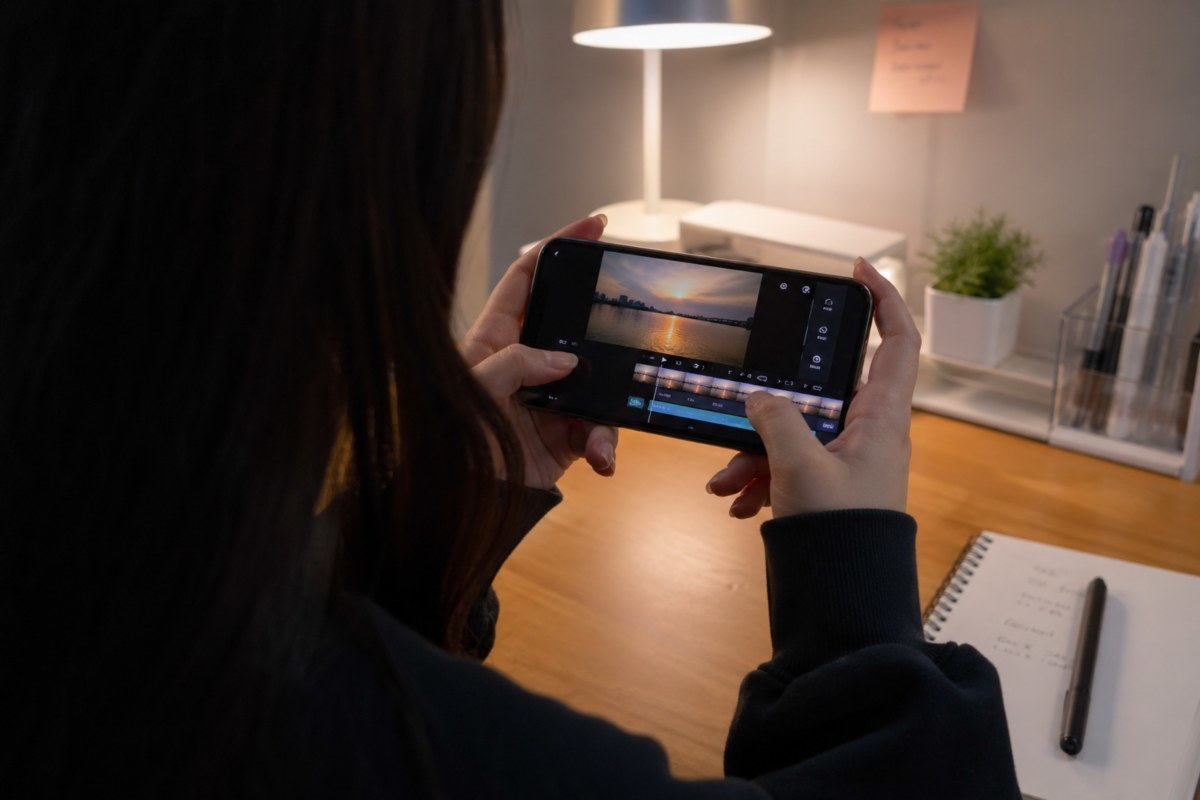
操作手順は次の通りだ。「ギャラリー」アプリで編集したい動画を選択 → 画面下部の「鉛筆アイコン(編集)」をタッチ → 右下の「もっと見る」メニューを選択 → 「AI消しゴム」を選び、上部メニューから「オーディオ消しゴム」を選択する。
AIが動画内のサウンドを解析して「バックグラウンドミュージック」「声」「周囲の騒音」などに自動分類する。利用者は各項目のスライダーでバックグラウンドノイズを下げて声を強調したり、逆に特定の音を完全に消したりできる。
すべてのアプリでマルチウィンドウを強制有効化
手順は、端末の「設定」アプリ → 「便利な機能」 → 「Labs(ラボ)」へ進み、「すべてのアプリでマルチウィンドウをサポート」のスイッチをオンにするだけだ。
これを有効化すると、開発者が画面分割を無効にしているアプリでも無理やり画面を半分に分割したり、ポップアップウィンドウとして表示したりできる。結果としてInstagramを見ながら同時にYouTubeを再生したり、メッセンジャーを操作したりするマルチタスクが可能になる。
さらに「分割画面から全画面表示に切り替え」オプションを有効にすると、マルチウィンドウ使用時に上部のステータスバーと下部のナビゲーションバーが隠れ、より広い作業領域を確保できる。
ギャラリーラボを活用しよう
前述以外にも深い設定を行いたい場合は「Gallery Labs」を有効にできる。
手順は「ギャラリー」アプリの設定 → 「ギャラリーアプリ情報」 → 「バージョン情報(数字)」を連続でタップすると、画面下部に「Gallery Labs is enabled」という文言が表示される。その後戻ると設定メニューの最下部に「Gallery Labs」項目が現れる。
ここでは写真を即座にPDFに変換したり、アルバムごとのセキュリティロックを設定したり、低解像度写真のアップスケーリング実験など、正式アップデート前のベータ機能を試して制御できる。
不在着信の「後で」通知設定
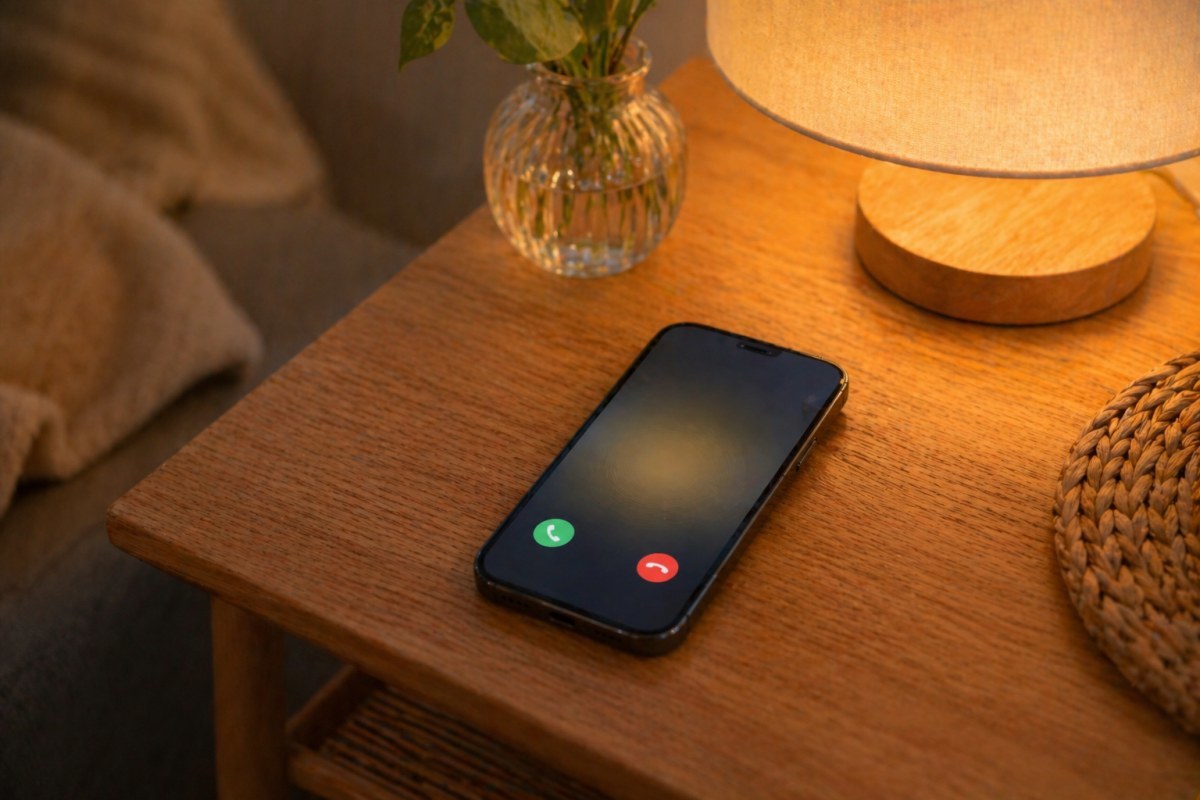
「電話」アプリの「最近の通話」リストで返信が必要な不在着信を左にスワイプすると、時計アイコンの「後で」が現れる。このアイコンをタッチすると「1時間後」「今晩」「この場を離れるとき」といった条件付きの通知設定が表示され、選んだ条件に応じて「リマインダー」アプリと自動同期され、指定した時刻に通知が届く。
背面タップ(Back Tap)の拡張とショートカット連携
iPhoneの加速度センサーを使った「背面タップ」は、物理ボタンに触れずに特定の動作を実行させる機能だ。設定は「設定 > アクセシビリティ > タッチ > 背面タップ」から行う。
「ダブルタップ」や「トリプルタップ」に任意の動作を割り当てられる。スクリーンショットや懐中電灯の他に、「ショートカット」アプリで作成したコマンドを登録することも可能だ。
例として「家に到着したら電気を消す」ショートカットを背面タップに割り当てておけば、帰宅時にスマホの背面を叩くだけでHomeKit対応のスマート電球を操作できる。
iMessageの部分コピーとインテリジェント翻訳
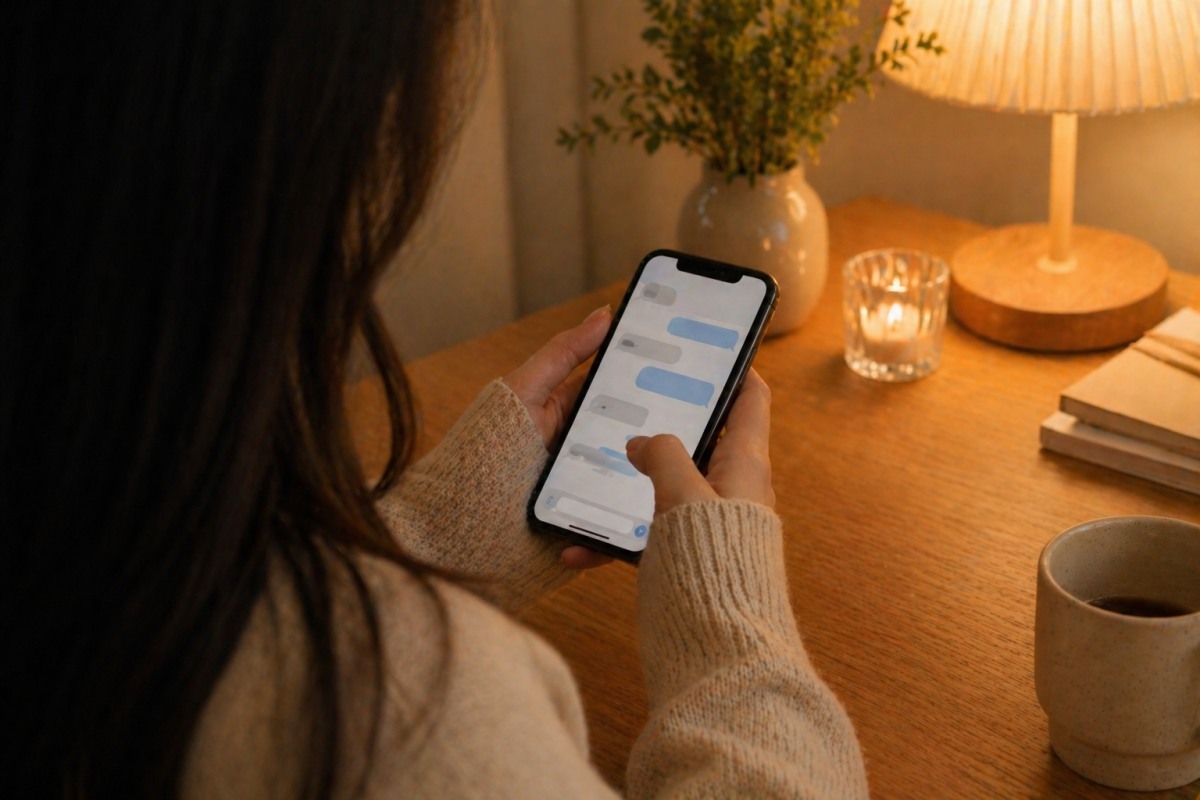
部分コピーは簡単だ。iMessageの会話でコピーしたい吹き出しを長押しするのではなく、テキスト部分を軽くダブルタップするかドラッグすることで、狙った領域だけを選択してコピーできる。
リアルタイム翻訳も可能だ。受信した外国語メッセージを長押しして表示されるポップアップメニューから「翻訳」を選ぶと、システム内蔵の翻訳機能で即座に韓国語に変換される。下部の「翻訳で置き換え」を使えば、その翻訳文をベースに即座に返信を作成できる。
パーソナルボイスの生成
パーソナルボイスはユーザーの声を学習し、テキスト入力を自分の声で読み上げる機能だ。声を失うリスクのある利用者や、非対面でのコミュニケーションが多い人に有用だ。
設定は「設定 > アクセシビリティ > パーソナルボイス > パーソナルボイスを作成」へ進む。画面に表示される約150の文を読み上げて声を学習させると、その後「リアルタイムスピーキング」で入力したテキストを自分の声色と抑揚で再生できる。処理はオンデバイスで行われ、外部サーバーに送信されず端末内で安全に処理される。
スマートフォンの性能とバッテリー最適化のヒント
開発者オプションで「ウィンドウアニメーション倍率」を0.5xに下げると、端末の動作が格段に軽く感じられる。
iPhoneでは「設定 > アクセシビリティ > 動作」で「動作を減らす」を有効にすれば、画面遷移のエフェクトが簡素化され視覚的疲労が減り、バッテリー消費もわずかに抑えられる。
また両社とも「充電最適化」の設定が可能だ。リチウムイオンバッテリーの寿命を守るため、AppleとSamsungはともに「充電を最大80%に制限する」オプションを提供している。これは端末を2年以上使う予定のユーザーにとって有益な設定とされる。
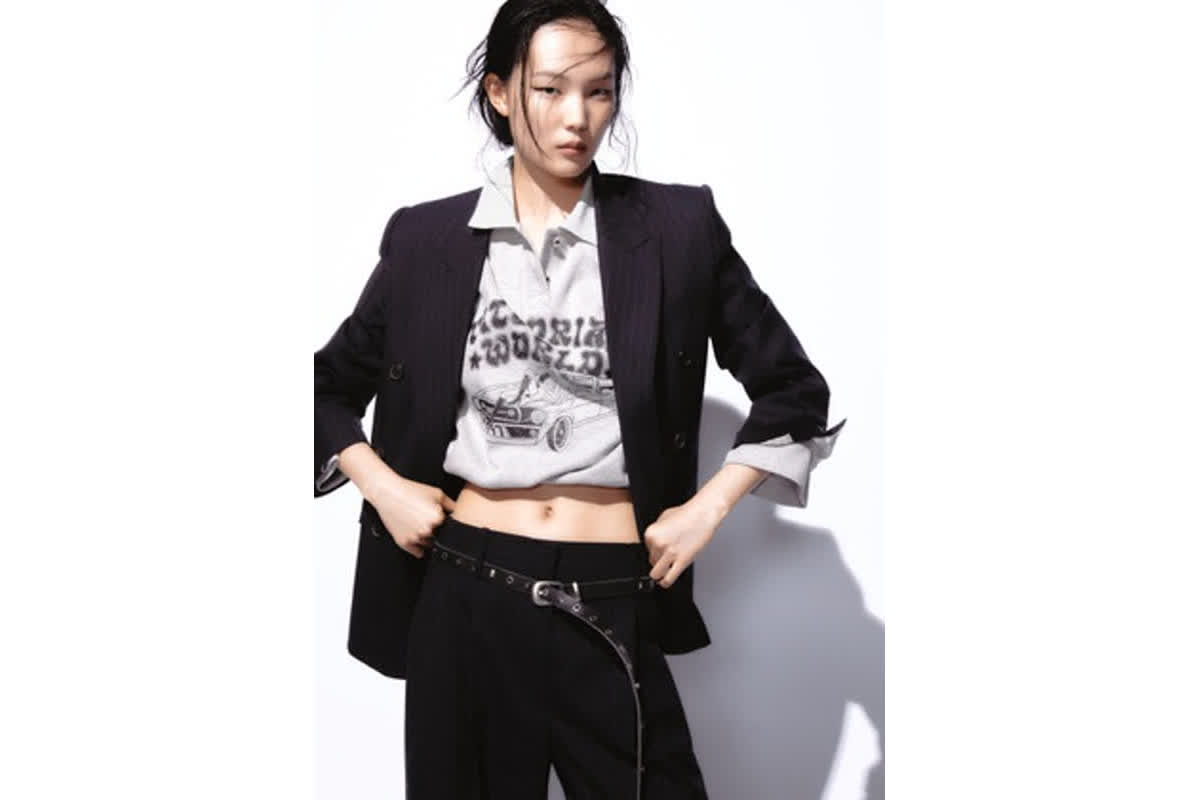
The most important aspect of all translation processes is## HTML 콘텐츠 번역 규칙 (따옴표 및 누락 속성 처리 엄격 유지)HTML 콘텐츠 번역 시 다음 규칙을 `가장 높은 우선순위로` `절대적으로 준수`해야 합니다.1. **`모든` HTML 태그 및 `기존` 속성 구조 `절대` 보존**: * 새로운 HTML 태그를 `절대` 생성해서는 안 됩니다. * `[first translated result]`에 이미 존재하는 `모든` HTML 태그(예: `また、アームウォーマーのディテールのおかげで、まるでゲームの中のダークヒロインを思わせる印象を与え、ジゼルは時折壁に寄りかかりながらカメラを見つめたり、腕を上げて大胆な角度のシルエットを演出した。
このような破格なスタイリングはエスパ特有のガールクラッシュイメージを一層際立たせた。
一方、エスパは11月29日、香港・啓徳スタジアムで開催された『2025 MAMA AWARDS』チャプター2でベストコレオグラフィー、ベストダンスパフォーマンス女性グループ、ベストフィメールグループなど3冠に輝き、グローバルな舞台で存在感を再確認した。